
Word、Excel、PowerPointをiOS版のPages、Numbers、Keynoteで
orpheus
記事内に商品プロモーションを含む場合があります
No1
始めに(Pagesで文書作成の準備)
iOS版のPages、Numbers、Keynoteが、マイクロソフトのWord、Excel、PowerPointと同様の作業ができる点について説明します。さらに、完成したファイルはWord、Excel、PowerPointの形式で書き出すことが可能です。また、iOS版のPages、Numbers、KeynoteはiPadだけでなく、iPhoneでも作成・編集ができるため、場所や端末を選ばずに柔軟に利用できます。
なお、Pagesには「スクリーンビュー」という表示機能がありますが、今回はこの機能をOFFにして作成を進めます。スクリーンビューをOFFにすると、印刷時のレイアウトに近い形で文書を編集できるため、より正確なレイアウト確認が可能です。
以下、スクリーンビューの機能を簡単に紹介します
Pagesの「スクリーンビュー」とは、iPhoneなどのモバイルデバイスで文書を編集・閲覧する際に、ページ区切りやヘッダ・フッタなどを非表示にし、コンテンツを画面サイズに合わせて最適化して、連続した流れで表示する機能です。文字の大きさや要素の配置が自動調整されるため、小さな画面でもストレスなく読んだり編集したりしやすくなりますが、Wordなど他のアプリとの互換性やデザイン性を重視する場合はオフにする必要があります。
スクリーンビューの主な特徴
- 画面最適化: テキストや画像が画面いっぱいに広がり、読みやすいように自動調整されます。
- 不要な要素の非表示: ページ番号、ページ区切り、余白、ヘッダ・フッタなどが隠されます。
- 連続表示: ページをめくる感覚ではなく、スクロールして読み進める形になります。
- 編集の簡略化: iPhoneでの文書作成や編集作業が格段に楽になります。
スクリーンビューのオン・オフの切り替え方(iPhoneの場合)
- Pagesで文書を開きます。
- 画面右上の「…」(その他のメニュー)をタップします。
- メニューから「スクリーンビュー」をタップしてチェックマークをオン/オフします。
どんな時に使うか?
- 外出先で素早く内容を確認・修正したい:小さな画面でも快適に読めるため。
- 画像や図形が多い文書をスムーズに見たい:レイアウトが崩れにくく、見やすい状態で表示されます。
注意点
- レイアウトが崩れる場合があるため、Wordなど他のアプリとの互換性やデザインを重視する印刷用の文書作成には向きません。その際は、スクリーンビューをオフにして通常の編集モードで作業します。
Pagesのメニューについて
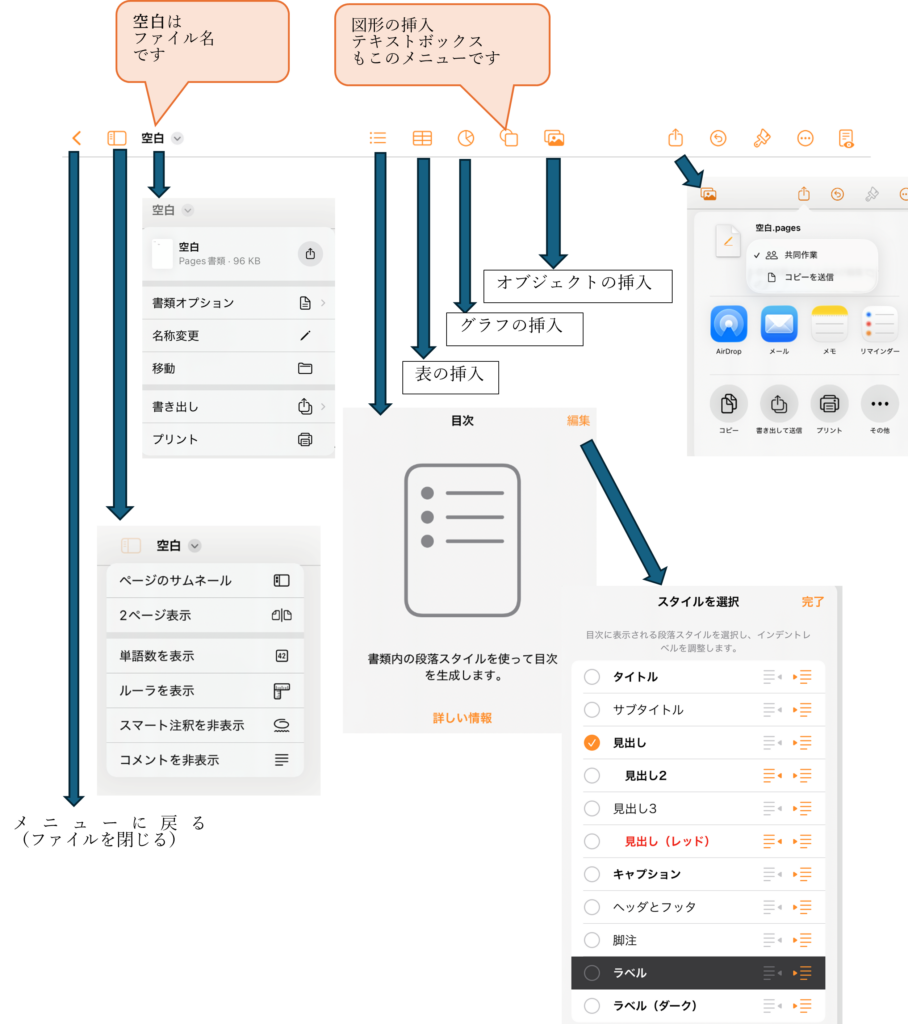
縦書きにしたいときにはテキストボックスを使用します

ABOUT ME

公立高等学校で数学と情報科学を教える教師です。
授業では、iPadを活用した指導方法や、数学の新しい解法を生徒たちに紹介しています。
音楽にも深い興味を持っており、特にピタゴラス音階や純正律など、数学から派生した音楽理論に魅了されています。また、合唱のアカペラでのハーモニー作りにも情熱を注いでいます。プライベートでは、コーヒーを楽しみながら様々な音楽を聴くことが趣味です。このブログでは、iPadの便利な使い方や数学の面白い解き方、音楽理論についても掘り下げていきたいと考えています。
授業では、iPadを活用した指導方法や、数学の新しい解法を生徒たちに紹介しています。
音楽にも深い興味を持っており、特にピタゴラス音階や純正律など、数学から派生した音楽理論に魅了されています。また、合唱のアカペラでのハーモニー作りにも情熱を注いでいます。プライベートでは、コーヒーを楽しみながら様々な音楽を聴くことが趣味です。このブログでは、iPadの便利な使い方や数学の面白い解き方、音楽理論についても掘り下げていきたいと考えています。