
【iPad版Word】文字が切れる・途切れる原因と直し方(文字間隔/行間/段落/フォント)
iPad版Wordで文字が切れて困っていませんか?
これはWordの表示・余白設定が原因で起こることがほとんどです。
この記事では、初心者の方でも3分で直せる方法を画像つきで解説します。
まず確認:症状はどれですか?
画面上で文字が途中で切れる(表示がおかしい)
印刷/PDFにすると文字が切れる
行末が不自然に詰まる・空く
PCでは正常なのにiPadだけ崩れる
iPad版Wordで文字が切れる主な原因は?
文字間隔(カーニング/均等割り付け)で崩れる
対処1:文字間隔を「標準」に戻す
文字が途中で欠けたり、行末が不自然に詰まる場合は、文字間隔(均等割り付け/拡張/縮小)が原因のことが多いです。
iPad版Wordでは、PCで設定された文字間隔が再現されず、表示が崩れることがあります。
まずは文字間隔を「標準」へ戻すのが最短です。
手順(目安)
- 崩れている文字をドラッグして選択(段落ごとでもOK)
- ホームタブ → **フォント関連(Aのアイコン付近)**を探す
- 文字間隔 / 文字幅 / 書式の項目があれば開く
- 「拡張」「縮小」「均等割り付け」などが有効なら 標準に戻す
- 直ったか確認
注意
- 一部の設定はiPad版で変更できない場合があります。その場合は後述の「最終手段」を使います。
対処2:行間・段落間隔を標準に戻す
手順(目安)
- 直したい段落を選択
- ホームタブ → 段落
- 行間を「1.0」「1.15」など標準へ
- 段落前/段落後が極端なら「0」に戻す
対処3:インデント・タブ設定をリセットする(意外と多い原因)
文字が切れたり、行頭・行末が不自然になる場合、
インデント(字下げ)やタブ位置が原因になっていることがあります。
特に、
- PC版Wordでタブを多用して作った文書
- 箇条書きやレポート形式の文書
では、iPad版Wordで再現できず表示が崩れることがあります。
手順(目安)
- 文字が崩れている 段落全体を選択
- ホームタブ → 段落
- 次の点を確認・修正
- 左インデント / 右インデント → 0 に戻す
- 特殊な字下げ(ぶら下げ等)があれば解除
- 不要なタブが入っていそうな場合は
- → カーソルを行頭に置き、Backspaceでタブを削除
- 表示が改善したか確認
注意点
- Pad版Wordでは タブ位置の細かい調整ができない 場合があります
- 見た目を揃えたい場合は、タブではなく箇条書き・段落設定で整える のが安全です
対処4:フォント互換を疑う(超重要・最頻出)
PCで作ったWord文書が
iPadでだけ文字切れ・ズレ・行崩れを起こす場合、
最も多い原因が フォント互換の問題 です。
iPadに入っていないフォントは、
Wordが自動的に「近いフォント」に置き換えます。
その結果、
👉 文字幅が変わる → 行に収まらない → 切れる/ズレる
という現象が起こります。
対処方法
行間・段落後の間隔が極端になっている
- 文字が崩れている部分を選択
- ホームタブ → フォント
- フォントを互換性の高いものに変更
おすすめ互換フォント(例)
明朝系
- 游明朝
- ヒラギノ明朝
- Times系
ゴシック系
- 游ゴシック
- ヒラギノ角ゴ
- Arial系
※ 学校・仕事で指定フォントがある場合は、
次の「最終手段」を使うのが確実です
最終手段(提出物・公式文書はこれが最強)
どうしても iPad版Word 上で
文字切れ・表示崩れが直らない場合は、
PC版Wordで整形 → PDF化して提出
が 最も確実で安全 です。
なぜPDFが強いのか
- フォント・文字幅・改行位置が完全固定される
- 相手の環境(PC / iPad / スマホ)に左右されない
- 提出後の「表示が違う」トラブルを防げる
おすすめ運用
- 作成・微調整:iPad
- 最終チェック・整形:PC
- 提出:PDF
インデント(字下げ)やタブ位置が原因
フォント互換(PCのフォントがiPadに無い)
表(テーブル)内の幅が足りずに折り返し/欠ける
テキストボックス/図形内の余白設定が原因
直し方(ここだけやれば直る)手順
直し方(ここだけやれば直る)手順
行間・段落間隔を「自動/標準」に戻す
インデントとタブをリセットする
フォントを互換フォントに変える(おすすめ一覧)
表/テキストボックスの場合の直し方
どうしても直らない時の最終手段(PDF化/PCで整形)
よくある質問(FAQ)
iPadだけ崩れるのはなぜ?(PC版との違い)
印刷した時だけ切れるのは?
Pagesでは起きない?Wordを使うべき?
学校の課題提出で崩れない方法は?
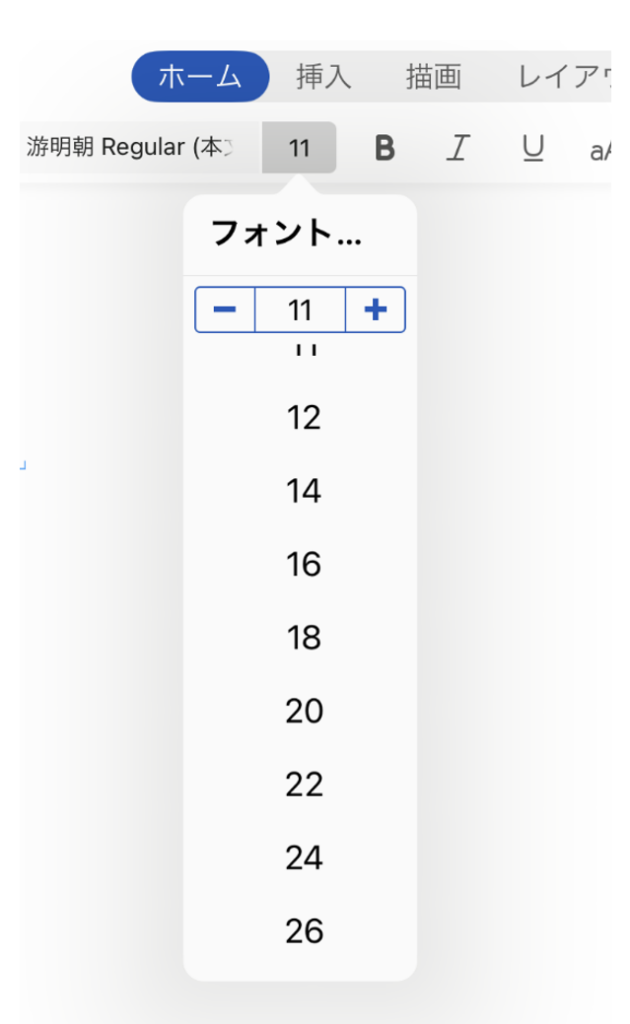
フォントサイズの変更
テキストのサイズを変更します。
テキストを選択し、フォントサイズのドロップダウンリストからサイズを選択または数値を入力します。
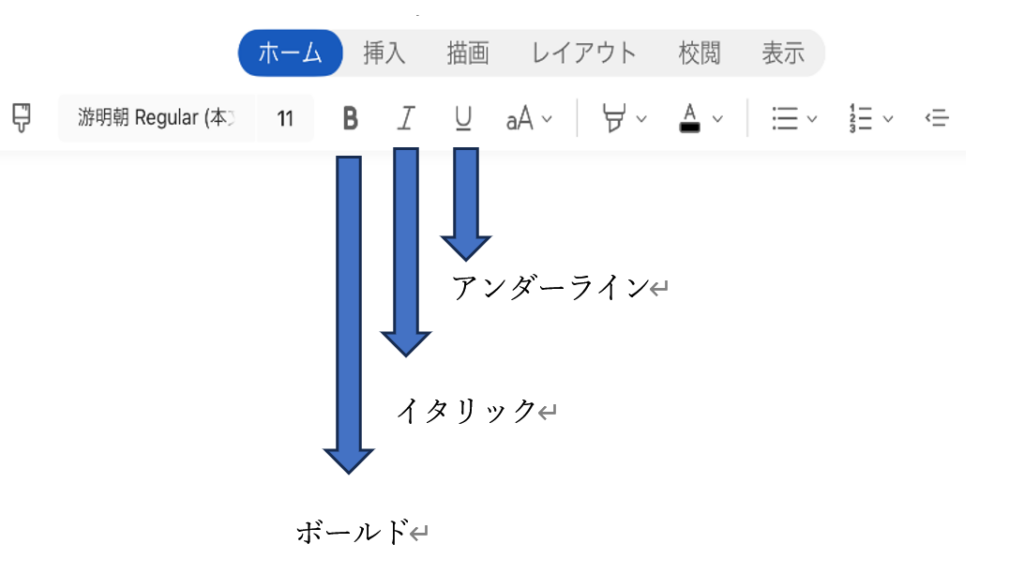
ボールド・イタリック・アンダーライン
テキストを太字、斜体、下線付きにします。
テキストを選択し、それぞれのアイコンをタップして適用します。
その他の書式設定
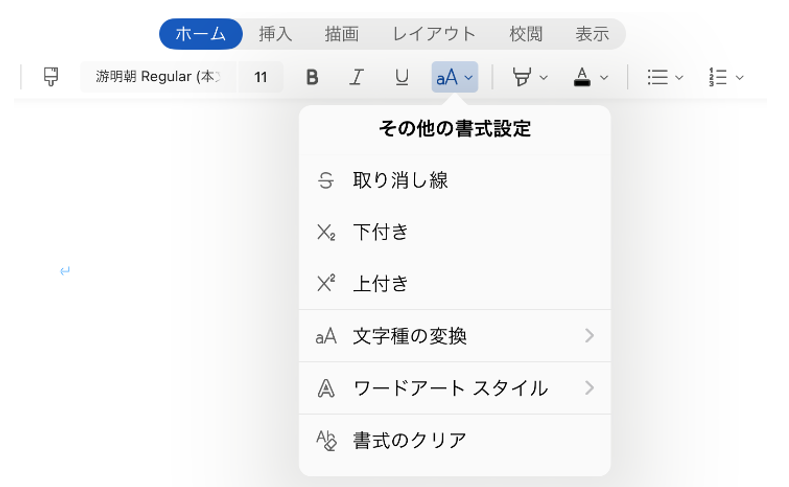
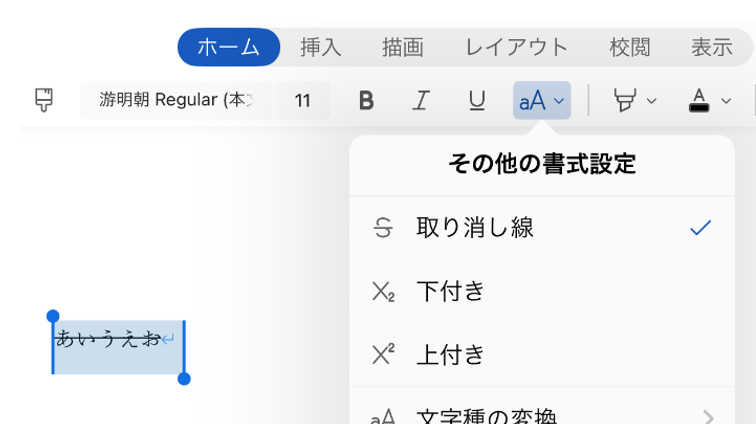
取り消し線
選択したテキストに横線を引くことで、テキストが取り消されたように見せます。
テキストを選択後、フォーマットメニューやホームタブ内のスタイルオプションから取り消し線を選択して適用します。
下付・上付
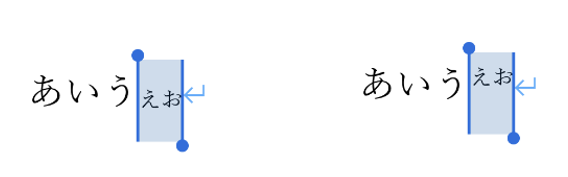
テキストを下付きまたは上付きにします。
テキストを選択し、フォーマットメニューから下付きまたは上付きオプションを選択します。
文字種の変換
大文字と小文字の切り替えを行います。
テキストを選択し、文字種変換のオプションを選択して変更します。
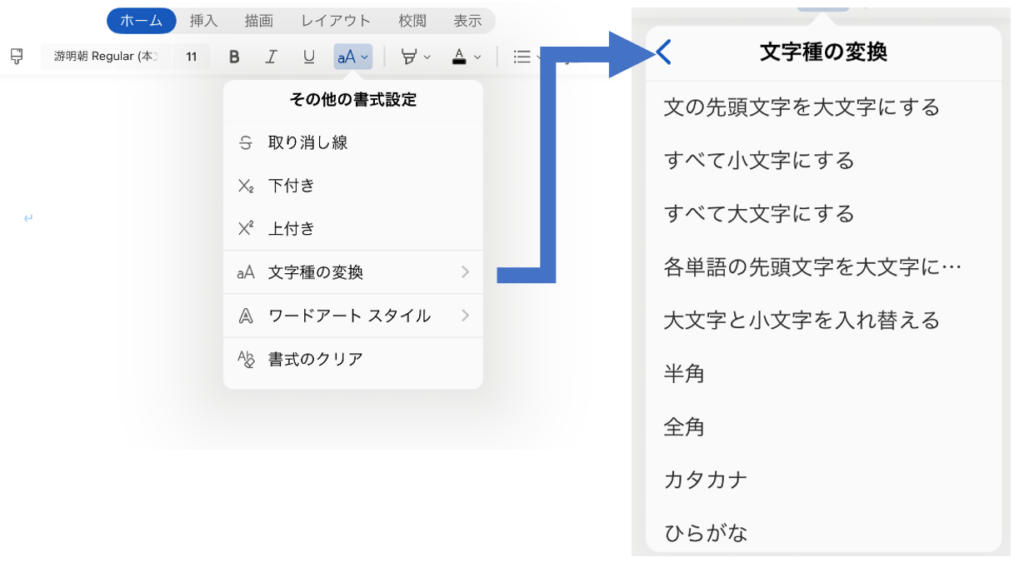
文字種の変換オプション
文の先頭を大文字にする
選択した文(句)の最初の文字を大文字に変換します。
例えば、「this is a test.」が「This is a test.」になります。
全てを小文字にする
選択したテキスト内の全ての文字を小文字に変換します。
例えば、「This Is A Test.」が「this is a test.」になります。
全てを大文字にする
選択したテキスト内の全ての文字を大文字に変換します。
例えば、「This is a test.」が「THIS IS A TEST.」になります。
各単語の先頭を大文字にする
選択したテキスト内の各単語の最初の文字を大文字に変換します。
例えば、「this is a test.」が「This Is A Test.」になります。
大文字と小文字を入れ替える
選択したテキスト内の大文字を小文字に、小文字を大文字に変換します。
例えば、「This Is a Test.」が「tHIS iS A tEST.」になります。
半角・全角
日本語テキストにおいて、選択した文字を半角(狭い文字幅)または全角(広い文字幅)に変換します。
この機能は、主に日本語入力で使用されます。
カタカナ・ひらがな
日本語テキストにおいて、選択した文字をカタカナまたはひらがなに変換します。
例えば、ひらがなの「こんにちは」をカタカナの「コンニチハ」に変換します。
注意点
「半角・全角」「カタカナ・ひらがな」の変換機能は、特定の言語設定や追加のソフトウェアによってサポートされる場合があります。iPad版Wordでは、これらの機能が直接利用できない場合があり、外部のテキストエディタや変換ツールを使用する必要があるかもしれません。
これらの変換ツールを活用することで、文書のプロフェッショナリズムと読みやすさを向上させることができます。ただし、特定の機能の利用可能性は、使用しているWordのバージョンや言語設定に依存するため、各機能のサポート状況を確認することが重要です。
今回紹介した対処法でも解決しない場合や、iPadでWordを本格的に使いたい方は、体系的にまとめた解説書を参考にするのも一つの方法です。
▶ iPadでWordを極める:基本から応用まで、すべてを網羅
授業では、iPadを活用した指導方法や、数学の新しい解法を生徒たちに紹介しています。
音楽にも深い興味を持っており、特にピタゴラス音階や純正律など、数学から派生した音楽理論に魅了されています。また、合唱のアカペラでのハーモニー作りにも情熱を注いでいます。プライベートでは、コーヒーを楽しみながら様々な音楽を聴くことが趣味です。このブログでは、iPadの便利な使い方や数学の面白い解き方、音楽理論についても掘り下げていきたいと考えています。